
Blenderとは無料で利用可能なオープンソースの統合型2D/3Dコンテンツ制作ソフトウェアである。 (オープンソースライセンスはGNU General Public License (GPL) )
本ソフトウェアは3Dモデリングやレンダリングといった3DCGコンテンツ開発によく利用され、オープンソースのフリーソフトウェアながら、AutodeskのMayaや3dx Maxといった有償のソフトにも劣らず、高機能で使い勝手が良く、広く利用されいてるソフトウェアである。また、対応プラットフォームはWindows、Mac、Linuxとなり、主要OSにて利用可能である。
本ソフトウェアは開発が活発に行われており、頻繁にアップデートがなされ、2021年12月にBlender3.0、2023年11月にBlender4.0、2025年11月にBlender5.0、がリリースされた。
本ナレッジでは、そのBlender最新バージョンへのアップデート方法 (インストール方法) を説明する。
Blender最新バージョンのダウンロード方法
公式サイトよりBlenderの最新版を取得する。
- 以下URLにアクセスし、Blender公式サイトのダウンロードページにアクセスする。
- 以下のようなWebページが表示される。
- BlenderをWindowsにインストールする想定であれば、画面中央の “Download Blender” のボタンをクリック。
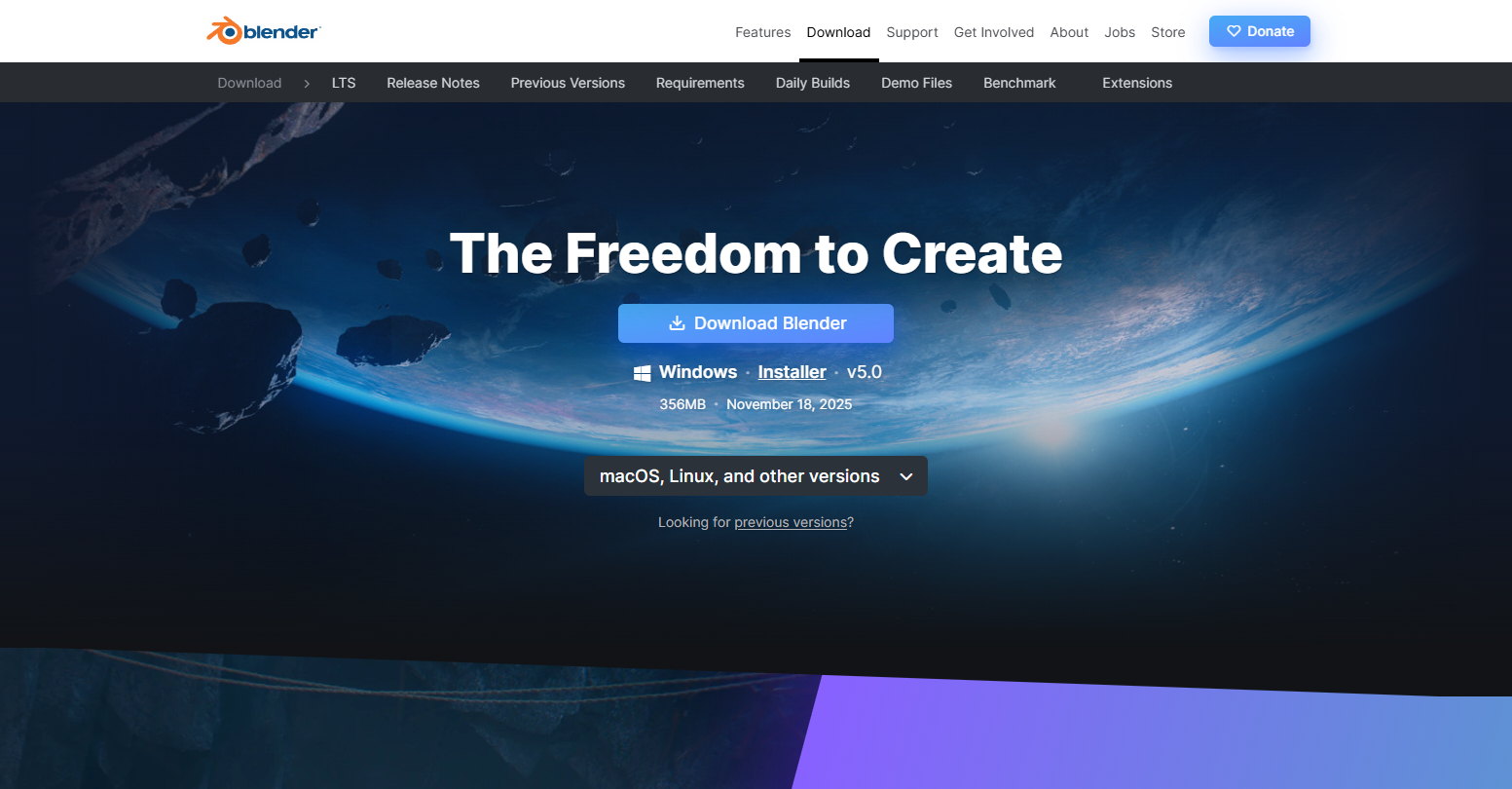
- WindowsではなくMacOSやLinuxにBlenderをインストールする想定であるなら、 “macOS, Linux, and other versions” をクリックし、選択肢の中から適切なものをクリックする。

- 下記のような名前のインストーラを適切な場所にダウンロード。
- blender-x.x.x-windows-x64.msi
Blender最新バージョンへのアップデート方法 (Blenderインストール方法)
Blenderには自動アップデート機能等が存在しないため、アップデート方法としては新バージョンBlenderをインストールし旧バージョンのBlenderをアンインストールする必要がある。ただし、旧バージョンの設定を引き継ぐことは可能であるためアップデートともいえる。以下にその手順を示す。
(上記のため、本手順はインストール手順でもある)
- ダウンロードしたインストーラをダブルクリックする。
- インストーラが起動し、以下の画面が表示される。
- “Next” をクリック。

- Blenderのインストール先フォルダ指定画面が表示されるので、変更が可能である。以下のデフォルトのインストール先で問題なければ “Next” をクリック。
- C:\Program Files\Blender Foudation\Blender x.x\

- “Install” をクリック。

- インストールが実施されるので、完了まで少し待つ。
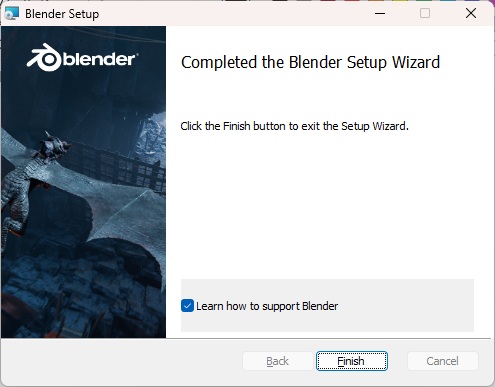
- インストールが完了すると下記画面が表示されるので、“Finish” をクリック。
Blenderの初期設定(設定引き継ぎ)
- インストールしたBlenderを起動。
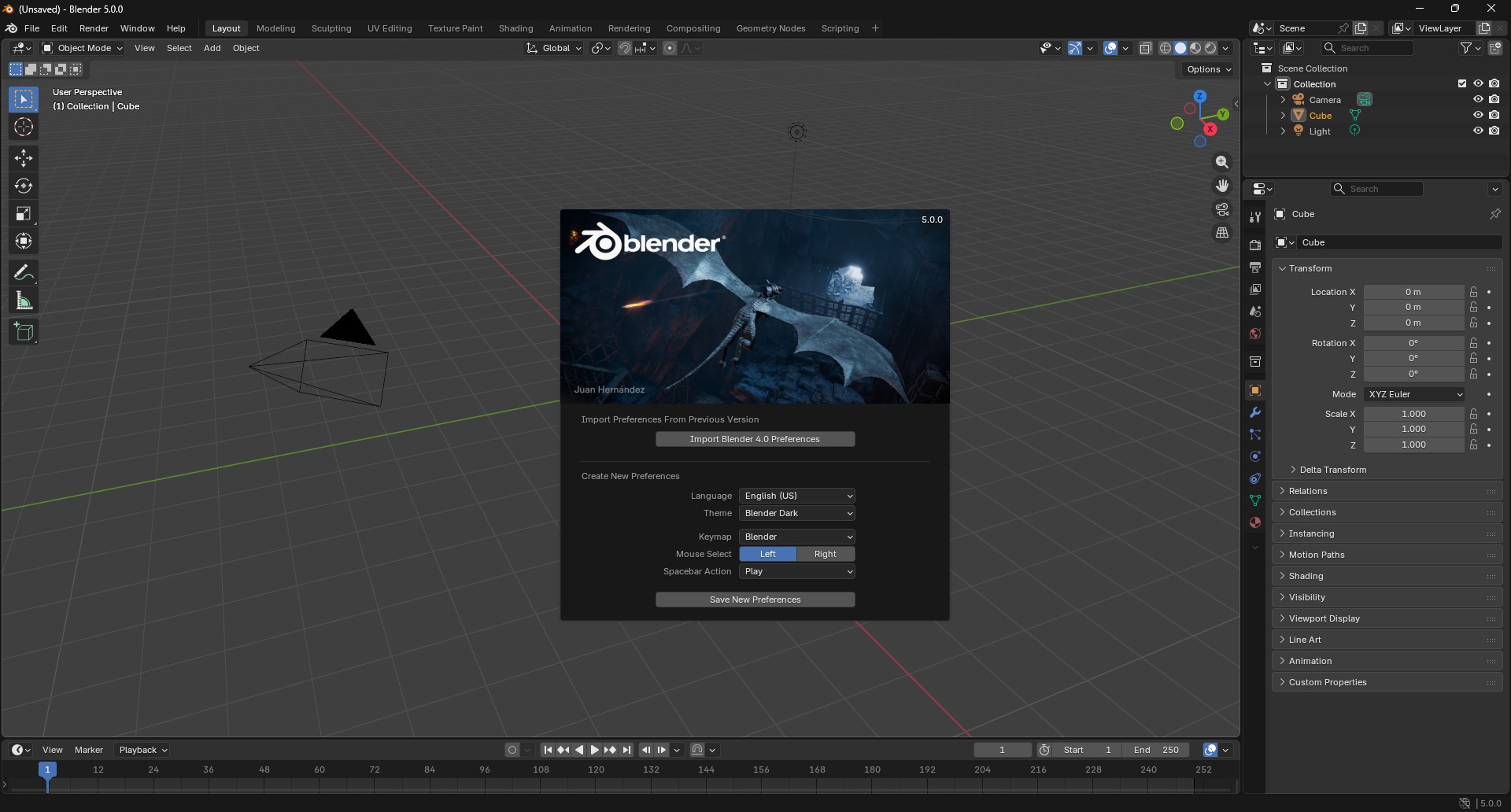
- 新バージョンのBlenderの初回起動時、以下の画面が表示される。
- 旧バージョンのBlenderを既に利用していた状態でのアップデートの場合は、以下の画面の通り “Import Blender x.x Preferences” といったように旧バージョンの設定を読み込むためのボタンが表示されるので、クリック。
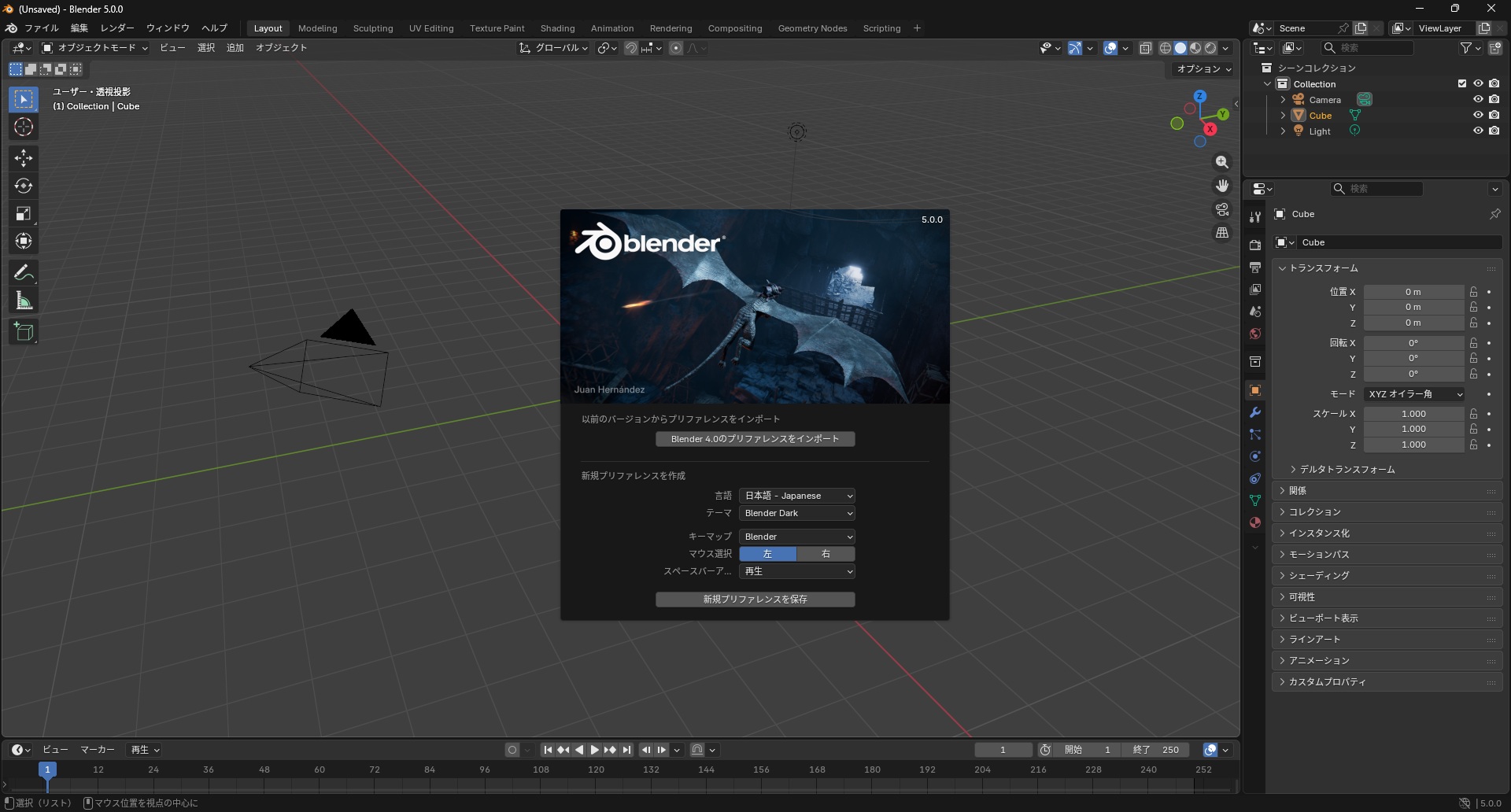
- “Language” を “日本語 – Japanese” に変更している場合は、”Blender x.xのプリファレンスをインポート” といったボタンが表示されるので、クリック。
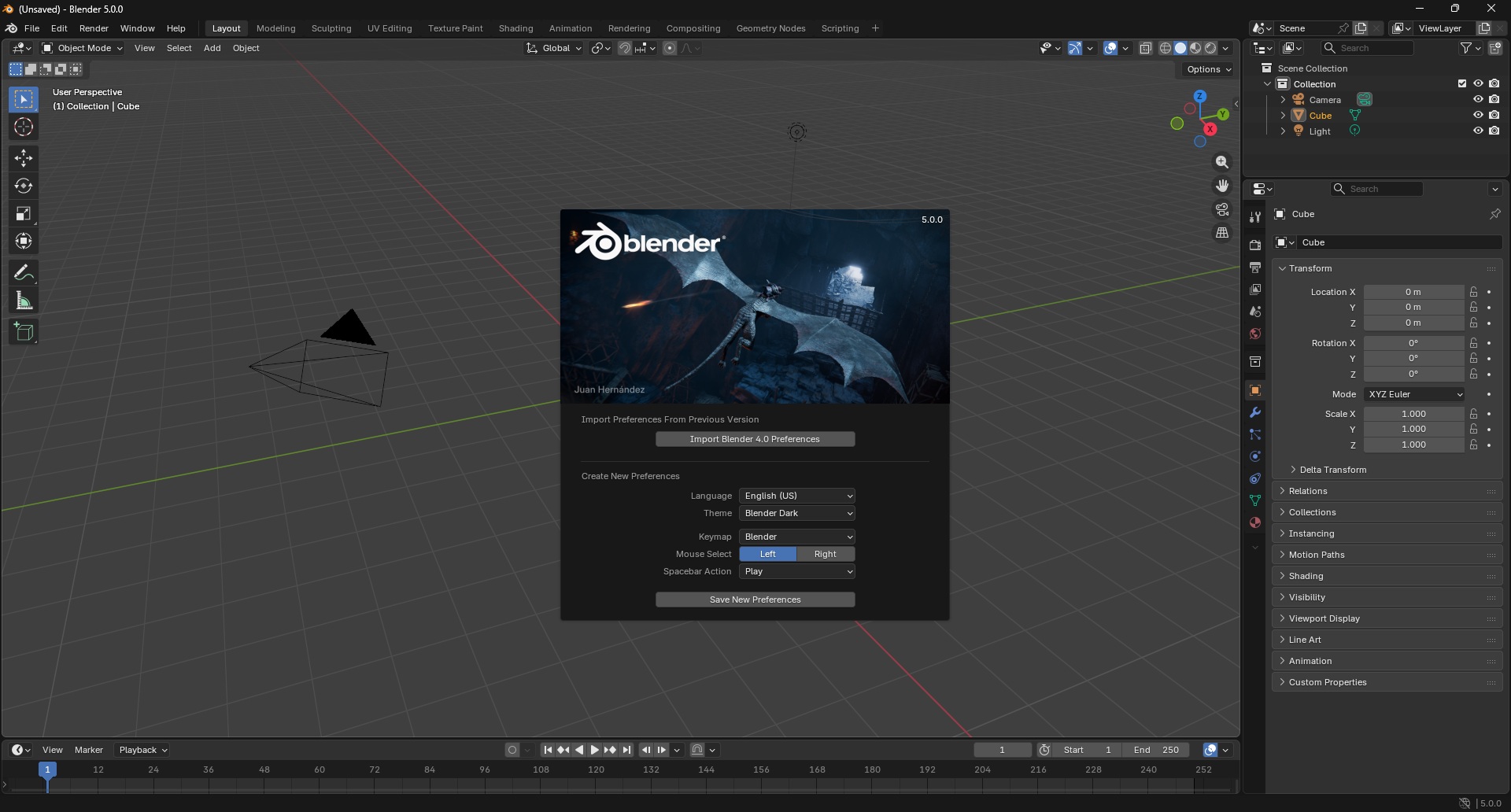
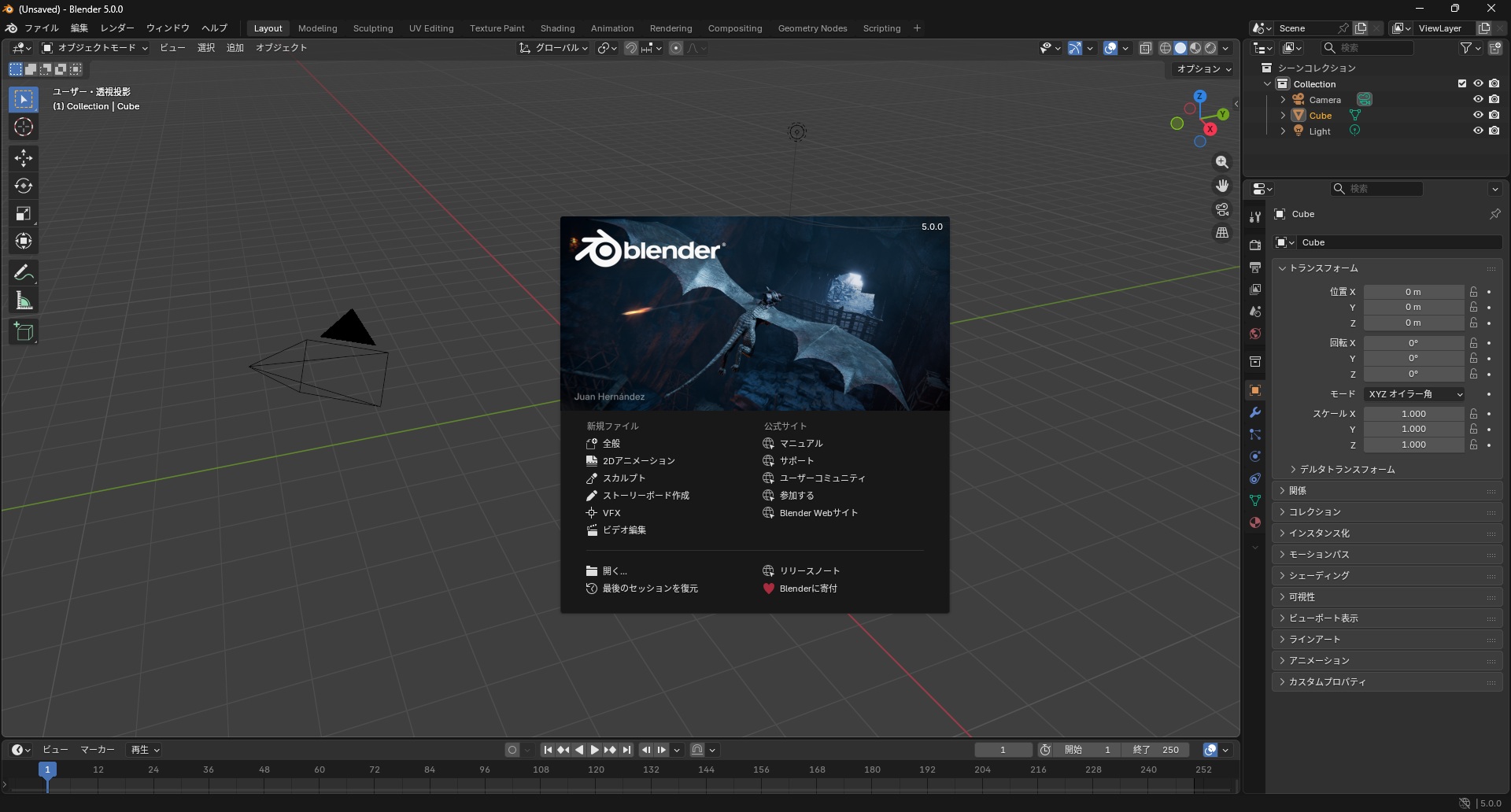
- 以下の画面が表示され、コンテンツ開発が可能となる。

Blenderの初期設定(設定引き継ぎしない場合)
前述の手順では過去バージョンBlenderの設定を引き継いだが、旧バージョンBlenderの設定を引継がず、クリーンな状態で新バージョンBlederを利用することも可能である。その設定方法は下記となる。
- インストールしたBlenderを起動。
- 新バージョンのBlenderの初回起動時、以下の画面が表示される。
- 設定を引き継がず、クリーンな状態で新バージョンBlenderを利用する場合は “Create New Preferences” 側にて、必要な設定を選び、”Save New Preferences” をクリック。
- “Language” を “日本語 – Japanese” に変更している場合は、”新規プリファレンスを作成” 側にて、必要な設定を選び、 “新規プリファレンスを保存” をクリック。
- 以下の画面が表示され、コンテンツ開発が可能となる。
Blenderの設定削除方法
前述のBlender設定引継ぎをするしないの初期設定は、新バージョンBlenderの初回起動時にのみ表示される。一度引継ぎするしないを選択すると、以降その初期設定画面が出てこなくなる。もし引継ぎの選択を誤り、再度設定引継ぎのするしないを選び直したい場合は設定削除が必要となる。その設定削除方法は下記ナレッジにて記載する。
以上が、Blender最新バージョンへのアップデート方法 (インストール方法) である。
本手順にてBlenderが利用可能となるが、3DCGレンダリングを高速に実施するためにはGPUの利用が必要となる。その手順は別ナレッジにて記載する。